多源搬运 · 自动同步 · 智能处理
适用版本:Ver 2.0.2608(以机器人主面板显示为准)
MigBot 是一个 Telegram 内容搬运机器人。它通过你提供的“发帖帐号”,把 Telegram 频道/群组和 X(Twitter)的内容,按你配置的规则,自动或手动同步到你自己的频道。
五分钟上手
步骤 | 做什么 | 详细说明 |
|---|---|---|
1 | 私聊机器人,发送 | |
2 | 进入“发帖帐号设置”,登录一个帐号或上传协议号 | |
3 | 回到主面板,点击“添加转载源”,填写源与目标 | |
4 | 在“转载映射列表”里配置转载方式 | |
5 | 用 |
完成以上五步,你就可以开始自动搬运了。
开始前必须知道的三个硬性条件
目标频道/群组必须把“发帖帐号”设为管理员,并给予发布消息权限。
机器人本身不直接发帖,真正执行发布的是你的发帖帐号。没有管理员权限,转载一定会失败。
私密频道/群组必须使用“邀请链接”添加映射。
公开频道可以用用户名或链接;私密频道只能用
https://t.me/+xxxx或https://t.me/joinchat/xxxx形式的邀请链接。发帖帐号必须保持在线、未被限制。
帐号被封禁、被强制下线、或在新设备上“终止该会话”,都会导致转载中断。
另外,本机器人为 VIP 制。除少量工具命令外,添加映射、手动转载、自动同步等功能需要有效的 VIP 会员。详见 VIP 与额度。
手册目录
章节 | 内容 |
|---|---|
从零到第一次成功转载 | |
登录帐号、上传协议号、启用/停用、换号 | |
添加、查看、删除、刷新映射 | |
每个开关的作用与推荐组合 | |
| |
| |
过滤、替换、模板、缓存清理 | |
图片水印的上传、位置与生效条件 | |
X 源添加、配置、手动与自动同步 | |
| |
等级权益、限额、会员查看 | |
全部用户命令与权限 | |
失败排查与高频疑问 |
01 快速开始
本章带你从零完成第一次转载。全程只需要在机器人聊天窗口里操作。
你需要准备
项目 | 说明 |
|---|---|
一个 Telegram 帐号 | 建议使用单独的小号作为“发帖帐号”,不要用主号批量操作 |
目标频道/群组 | 你拥有管理权限,能把发帖帐号设为管理员 |
源频道/群组或 X 帐号 | 公开源可直接用用户名;私密源需要邀请链接 |
VIP 会员 | 添加映射、手动转载、自动同步需要 VIP,等级越高额度越大 |
第一步:打开工作面板
私聊机器人,发送:
/start你会看到工作面板。面板上的按钮就是本手册的主要入口。
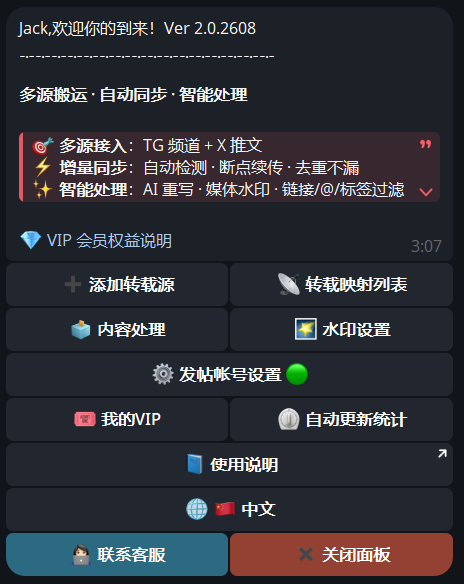
主面板按钮说明:
按钮 | 用途 |
|---|---|
添加转载源 | 建立一条“源 → 目标”的映射 |
转载映射列表 | 查看、配置、删除已有映射 |
内容处理 | 过滤、替换、模板、缓存清理 |
水印设置 | 给目标频道设置图片水印 |
发帖帐号设置 | 登录、上传、启用、停用发帖帐号 |
我的VIP | 查看会员等级与到期时间 |
自动更新统计 | 查看自动任务运行情况 |
语言 | 中文 / English 切换 |
联系客服 | 进入客服对话 |
第二步:设置发帖帐号
点击“发帖帐号设置”,你会看到发帖帐号面板。
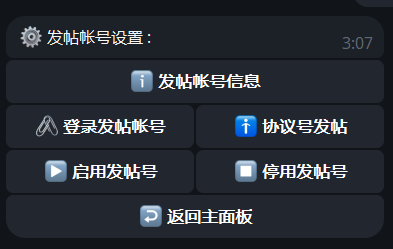
两种设置方式,任选其一:
登录发帖帐号:按提示输入手机号、验证码、二步验证密码。适合没有
.session文件的用户。协议号发帖:上传一个
.session文件。适合已经有现成协议号的用户。
设置完成后,主面板“发帖帐号设置”按钮右侧会显示绿色圆点;灰色圆点表示当前没有可用的发帖帐号。
详细步骤见 02 发帖帐号。
第三步:添加转载源
回到主面板,点击“添加转载源”。
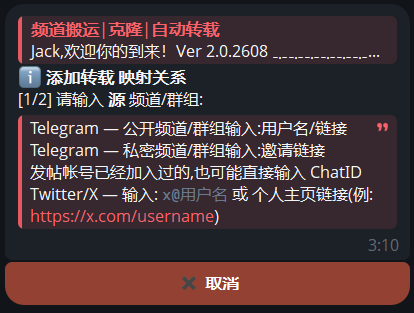
按提示依次输入“源”和“目标”。
源支持这些写法:
源类型 | 输入示例 |
|---|---|
公开频道/群组 |
|
私密频道/群组 |
|
已知 ChatID |
|
X(Twitter) |
|
目标支持这些写法:
目标类型 | 输入示例 |
|---|---|
公开频道/群组 |
|
私密频道/群组 | 邀请链接 |
已知 ChatID |
|
提交后机器人会:
读取源与目标的基本信息;
私密源/目标会尝试用发帖帐号加入;
保存这条映射;
提示“添加频道映射成功”。
如果提示“无法获取源/目标信息”,通常是用户名写错、目标不存在,或发帖帐号没有加入私密频道。邀请链接过期也会失败。
详细规则见 03 频道映射。
第四步:把发帖帐号设为管理员
这一步必须手动完成,机器人无法替你设置。
进入目标频道/群组的管理员设置:
添加你的“发帖帐号”为管理员;
至少给予“发布消息”权限;
如果使用“发布到评论区”模式,发帖帐号还需要能进入该频道的讨论组;
如果使用“采集评论区”,发帖帐号需要能读取源频道的评论区。
完成后,用发帖帐号随便发一条消息测试。若发不出去,先解决权限问题,再继续。
第五步:配置转载方式
点击主面板“转载映射列表”,展开目标频道,点击源右侧的“配置”。
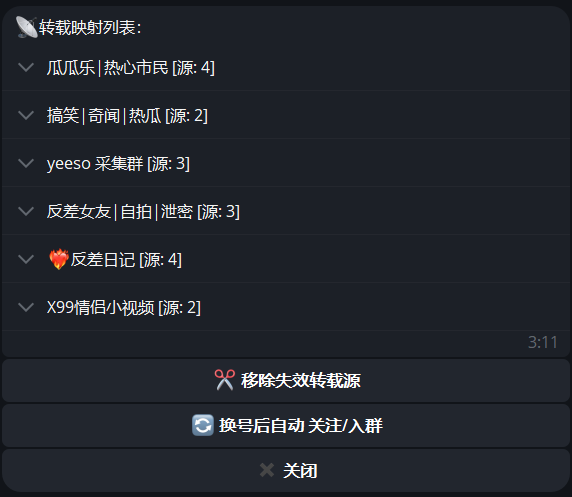
新手建议先保持默认配置,只打开“自动采集”:
普通搬运:保持默认,打开“自动采集”。
源频道禁止转发:再打开“强制下载”。
需要评论区:打开“采集评论区”和/或“发布到评论区”。
每个开关的详细含义见 04 转载配置。
第六步:手动测试
建议先用 /scc 转几条,确认排版、媒体、文案都符合预期,再依赖自动采集。
/scc按提示输入源和数量;也可以直接带链接:
/scc https://t.me/source_channel/123详细用法见 05 手动转载。
验证清单
检查项 | 通过标准 |
|---|---|
发帖帐号状态 | 主面板显示绿色圆点; |
目标权限 | 发帖帐号能直接在目标频道发消息 |
映射列表 | 能看到“源 → 目标”,源右侧有“配置”按钮 |
手动转载 |
|
自动采集 | 打开后,“自动更新统计”能看到任务 |
内容效果 | 文案、媒体数量、链接清理符合预期 |
第一次常见失败
现象 | 原因 | 处理 |
|---|---|---|
提示没有可用发帖帐号 | 未设置或已停用 | 重新登录或启用发帖号 |
提示无法获取源/目标 | 用户名错误、私密链接过期 | 核对链接,重新生成邀请链接 |
能添加映射但发不出去 | 发帖号不是目标管理员 | 设置为管理员并给发布权限 |
手动转载提示配额不足 | 超过 VIP 单次或 24 小时额度 | 减少数量或升级会员 |
自动采集没动静 | 未开启自动采集、VIP 过期、发帖号离线 | 逐项检查后重新开启 |
02 发帖帐号
发帖帐号是本机器人工作的核心。理解它,后面所有“为什么发不出去”的问题都会容易排查。
为什么需要发帖帐号
Telegram 官方 Bot 接口不允许机器人直接向任意频道发消息。MigBot 的做法是:绑定一个普通用户帐号作为“发帖帐号”,由这个帐号实际执行关注、读取、下载和发布。
因此:
发帖帐号必须是一个真实的 Telegram 用户帐号,不能是 Bot;
发帖帐号必须能进入源,并且是目标的管理员;
发帖帐号离线,转载就会停。
进入设置面板
主面板 → 发帖帐号设置。
按钮 | 作用 |
|---|---|
发帖帐号信息 | 查看当前帐号的 ID、用户名、昵称、手机号、官方限制 |
登录发帖帐号 | 在机器人引导下登录一个帐号 |
协议号发帖 | 上传 |
启用发帖号 | 让已停用的帐号重新上线 |
停用发帖号 | 下线当前发帖帐号,自动采集随之停止 |
方式一:登录发帖帐号
适合没有 .session 文件、但能接收该帐号验证码的情况。
点击“登录发帖帐号”,或发送
/ulogin。机器人提示“请输入电话号码”时,输入带国家区号的号码,例如
+8613800000000。在 Telegram 或短信中收到确认码。
机器人提示“请手动输入你收到的确认码”时,手动输入,不要复制、转发或截图识别。
如果帐号开启了两步验证,继续输入二步验证密码。
登录成功后,机器人会提示绑定完成。
确认码总是失效怎么办
Telegram 的登录确认码在“复制/转发”后会失效。如果直接复制粘贴总是失败,可以在数字中间任意插入一个星号 *,例如:
12*345机器人会自动去掉 *,再提交真实确认码。这个技巧只用于绕过“复制导致失效”,不要改变数字本身。
注意事项
如果你登录的正是“当前与机器人对话的帐号”,同样适用上面的星号技巧。
登录成功后,不要在其他设备上进入“设备与会话”并终止该会话,否则发帖号会立即掉线。
一个 Telegram 帐号建议只绑定一个机器人用户,避免多端争抢会话。
新号、刚解封的号不建议立刻大批量转载,先少量测试。
方式二:上传协议号(.session)
适合已经有 Telegram 协议号 .session 文件的用户。
点击“协议号发帖”。
按提示以“文件”方式发送
.session文件,不要以图片或文本发送。机器人会尝试用该文件启动帐号。
成功时提示“你提交的协议号启动成功”;失败时提示无法启动。
注意事项:
.session文件等同于帐号凭据,请勿发给不可信的人。协议号必须仍然有效;在其他地方退出登录、修改密码、被强制下线,都会导致失效。
协议号同样需要是目标频道管理员,才能发帖。
查看发帖帐号信息
点击“发帖帐号信息”,或发送:
/ub可以看到帐号 ID、用户名、昵称、手机号、官方限制等。
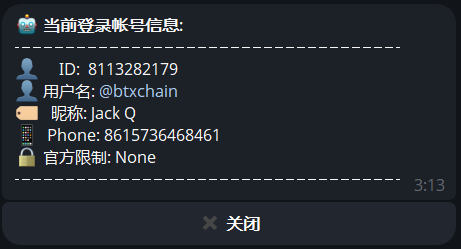
重点看两项:
官方限制:如果显示受限、封禁、只能联系等,说明帐号状态异常,需要换号或申诉。
手机号/用户名:确认绑定的是你以为的那个帐号。
启用与停用
操作 | 结果 |
|---|---|
停用发帖号 | 当前帐号下线,自动采集停止;映射和配置都保留 |
启用发帖号 | 用已保存的配置重新上线 |
停用不是删除。换号时建议先“停用”,再登录/上传新号,最后刷新映射。
主面板“发帖帐号设置”按钮右侧的状态圆点:
绿色:当前有可用发帖帐号;
灰色:没有可用发帖帐号,或已停用。
换发帖帐号的正确顺序
发帖帐号设置 → 停用发帖号。
登录新帐号,或上传新的
.session。用新帐号把目标频道/群组的管理员权限配置好。
转载映射列表 → 换号后自动 关注/入群。
如频道改过用户名,再用
/rfc <chat_id>刷新映射信息。用
/scc手动转 1 条验证。
不要跳过第 3、4 步,否则新号没有目标权限,自动任务会持续失败。
常见问题
现象 | 原因 | 处理 |
|---|---|---|
提示“你已经启动了发帖帐号” | 当前已有帐号在线 | 先停用,再登录新号 |
确认码一直无效 | 复制/转发导致失效 | 手动输入,或在数字中插入 |
提示需要设置登录邮箱 | 帐号安全设置限制 | 先在官方客户端完成邮箱设置 |
协议号无法启动 | 文件失效、被踢下线 | 重新导出 |
| 帐号被官方限制 | 停止使用该号,换号 |
能登录但发不出去 | 不是目标管理员 | 设置管理员并给发布权限 |
03 频道映射
映射就是一条“从哪里搬到哪里”的规则:源 → 目标。
源频道/群组 ──采集──▶ MigBot ──发布──▶ 目标频道/群组
   (X 推文同理)
一个源可以映射到多个目标;一个目标也可以挂多个源。每条“源 → 目标”都可以单独配置转载方式。
添加映射
主面板 → 添加转载源。
源可以这样写
源类型 | 输入示例 | 说明 |
|---|---|---|
公开频道/群组 |
| 最常用 |
公开频道/群组链接 |
| 与用户名等价 |
私密频道/群组 |
| 必须用邀请链接 |
已知 ChatID |
| 发帖帐号需已加入 |
X(Twitter) |
| 纯用户名前加 |
X 主页链接 |
| 自动识别为 X 源 |
目标可以这样写
目标类型 | 输入示例 |
|---|---|
公开频道/群组 |
|
私密频道/群组 |
|
已知 ChatID |
|
提交后,机器人会做这些事:
解析源和目标,读取标题、用户名、ChatID、评论区关联群;
如果源或目标是私密链接,用发帖帐号尝试加入;
把映射写入你的帐号;
提示添加成功。
如果目标需要审批才能加入,机器人会提示“加入请求已经发出”,此时需要管理员先通过请求,再重新添加一次映射。
目标必须设置管理员
这是最容易忽略、也最常见的一步。
请手动进入目标频道/群组:
管理员 → 添加管理员 → 选择你的发帖帐号;
勾选“发布消息”;
建议同时给予“编辑消息”,否则
/cps旧帖替换无法工作;“发布到评论区”模式需要发帖帐号能进入该频道的讨论组;
“采集评论区”模式需要发帖帐号能读取源频道的评论区。
完成后再测试发帖。
私密频道怎么加
私密频道/群组没有公开用户名,只能用邀请链接。
源是私密:直接填邀请链接,机器人会让发帖帐号加入。
目标是私密:填邀请链接,机器人会让发帖帐号加入;随后你仍要手动把发帖帐号设为管理员。
邀请链接过期会提示“邀请链接已过期”,请重新生成。
需要审批的群组会提示“加入请求已经发出”,通过后再添加一次。
查看映射列表
主面板 → 转载映射列表。
列表按“目标”折叠展示:
每个目标显示标题、源数量、ChatID;
每个源显示标题、用户名或 X 名称;
源标题后的绿色圆点表示“自动采集已开启”,灰色表示关闭;
每个源右侧有“配置”和“移除”。
列表底部有两个常用按钮:
按钮 | 用途 |
|---|---|
移除失效转载源 | 逐个检测源是否还能读取,自动删除已失效(被删号、改用户名、失效链接)的源 |
换号后自动 关注/入群 | 用当前发帖帐号重新加入所有目标频道/群组,适合换号后恢复发布权限 |
这两个操作都会逐个请求 Telegram,数量多时需要等待。
进入转载配置
在映射列表展开目标,点击某个源的“配置”,即可进入该映射的转载配置面板。
面板顶部会显示源、目标、同步参数;下方是开关按钮;再下方是“配置说明”。
详细开关说明见 04 转载配置。
删除映射
两种方式:
方式一:列表里移除
转载映射列表 → 找到源;
点击“移除”;
在确认提示里点击“确认移除”。
方式二:命令删除
/dm <源> [目标]例如:
/dm @source_channel @my_channel如果同一个源映射到了多个目标,必须指定目标,否则机器人会列出候选目标让你补充。
删除只影响映射,不会删除已经转载的内容,也不会删除目标频道。
频道改名后刷新映射
如果源或目标修改了公开用户名,旧的映射可能无法继续读取。使用:
/rfc <chat_id>例如:
/rfc -1001234567890/rfc 会:
用发帖帐号重新读取该 ChatID 的最新信息;
更新用户名、标题、评论区关联、邀请链接;
同步修正该频道相关的过滤/替换规则键、进度缓存文件名、自动任务记录;
输出一份“变更明细”和失败项。
说明:
只支持 Telegram 源/目标,X 源不支持;
需要发帖帐号可用;
命令是幂等的,可重复执行;
如果频道改名后连 ChatID 也变了(极少数情况),只能删除映射后重新添加。
评论区功能后来才开启怎么办
映射保存时,机器人会记录源/目标是否有关联的评论区。如果你在添加映射之后才给频道开启评论区,配置面板里可能仍无法打开“采集评论区”或“发布到评论区”。
处理方式(任选其一):
重新添加一次相同的“源 → 目标”,机器人会刷新评论区状态;
使用
/rfc <chat_id>刷新对应频道信息。
刷新后回到配置面板,对应按钮就可以开启了。
数量限制
可添加的目标数量、单个目标下可挂的源数量,取决于 VIP 等级。详见 11 VIP 与额度。
超过限制时,机器人会提示:
“目标频道数量超出VIP等级限制”
“单个目标频道的采集源数量超出VIP等级限制”
常见问题
现象 | 原因 | 处理 |
|---|---|---|
无法获取源/目标信息 | 用户名错误、链接失效、帐号未加入 | 核对链接,先用发帖号打开确认 |
提示邀请链接已过期 | 链接失效 | 重新生成邀请链接 |
提示加入请求已发出 | 群组需要审批 | 让管理员通过后重新添加 |
添加成功但发不出去 | 发帖号不是管理员 | 设置管理员并给发布权限 |
配置里没有评论区选项 | 映射保存时评论区未开启 | 重新添加映射或 |
源显示已失效 | 源被删、改名、封禁 | 用“移除失效转载源”或手动移除 |
04 转载配置
这一页决定“内容怎么被搬过去”。所有开关点一下立即保存,不需要额外确认。
进入配置
转载映射列表 → 展开目标频道 → 点某个源右侧的“配置”。
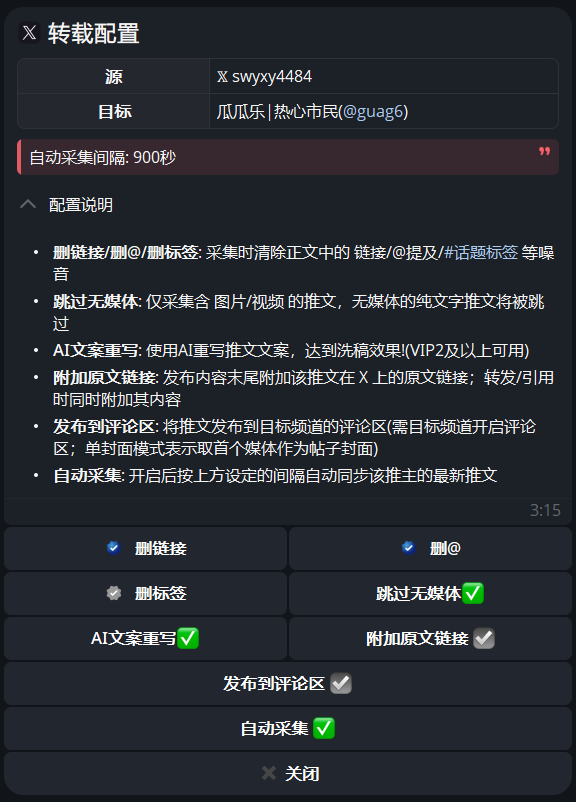
面板从上到下依次是:
源与目标信息;
同步参数(仅 Telegram 源,表示旧帖同步的 ID 段);
开关按钮;
“配置说明”折叠区,忘记某个开关时可以点开看。
Telegram 源:开关说明
开关 | 默认 | 作用 | 什么时候开 |
|---|---|---|---|
滤按钮 | 开 | 跳过带内联按钮的消息,通常是广告、投票、跳转按钮 | 默认保持开启;源用按钮承载正文时再关闭 |
删链接 | 关 | 删除正文中的链接、 | 不想给源导流时开启 |
删@ | 关 | 删除 | 去除源频道署名 |
删标签 | 关 | 删除 | 去除源的话题标签 |
采集评论区 | 关 | 把源帖评论区里的图片/视频/文件也采集过来 | 源有评论区,且你想搬运评论资源 |
发布到评论区 | 关 | 把内容发到目标频道的评论区,而不是主频道 | 目标有评论区,想用“封面 + 评论内容”的形式 |
发布-单封面模式 | 开 | 只在主频道发第一个媒体作为封面,完整媒体组发到评论区 | 保持主频道清爽 |
跳过无媒体 | 关 | 只搬含图片/视频的消息,纯文字跳过 | 只做资源频道 |
强制下载 | 关 | 先下载再上传,适合“禁止转发/禁止保存”的源 | 源禁止转发;或需要加水印 |
AI文案重写 | 关 | 用 AI 改写正文,达到洗稿效果 | 需要二次创作;VIP2 及以上 |
采集-追踪文件机器人 | 关 | 追踪评论区里“文件机器人”的跳转资源,抓取隐藏媒体 | 评论区有文件机器人 |
自动采集 | 关 | 自动检测源的新消息并转载 | 日常自动搬运 |
滞后更新 | 关 | 检测到新帖后额外等待一段时间,等评论区资源齐了再转 | 评论区资源经常晚到;需先开自动采集 |
补充说明:
采集评论区需要源频道本身开启评论区;否则按钮会提示“没有评论区功能”。
发布到评论区需要目标频道开启评论区;否则会提示无法开启。
如果目标是群组,除封面外的内容会以“回复”形式发送,而不是独立的评论。
强制下载速度明显慢于直接转发,且单文件大小受 VIP 等级限制;但它是水印生效的前提之一。
滞后更新只影响自动采集,手动转载不受影响。
AI 文案重写只处理文字;媒体、排版仍按原样搬运。
X(Twitter)源:开关差异
X 源的面板略有不同,详见 09 推特 X 转载。这里先记住三点:
没有“滤按钮”“强制下载”“采集评论区”;
“附加原文链接”替代了 Telegram 的“保护内容”概念;
X 源默认下载媒体后再上传,因此水印和媒体处理更稳定。
自动采集首次开启
第一次为某条映射打开“自动采集”时,如果这条映射以前有过转载进度,机器人会问你:
选项 | 含义 | 适合 |
|---|---|---|
补齐漏更帖子 | 保留上次进度,把断档期间的新帖一次补上 | 中途停过自动采集,不想漏内容 |
从最新帖开始 | 把进度重置到当前最新帖,只搬以后的新内容 | 不想一次涌入大量旧内容 |
如果这条映射从来没有转载过,打开自动采集后会直接以“当前最新帖”为起点,历史消息不会自动补。需要历史内容时,用 /scc 或旧帖同步。
推荐组合
场景 | 建议配置 |
|---|---|
普通公开源,日常搬运 | 默认 + 自动采集 |
源禁止转发/禁止保存 | 默认 + 强制下载 + 自动采集 |
想做“封面在主频道、内容在评论” | 发布到评论区 + 单封面模式 + 自动采集 |
资源频道,只要图片视频 | 跳过无媒体 + 自动采集 |
评论区有文件机器人 | 采集评论区 + 采集-追踪文件机器人 |
想去掉源广告和署名 | 滤按钮 + 删链接 + 删@ + 删标签 |
评论区资源总是晚到 | 自动采集 + 滞后更新 |
不建议一次性把所有开关都打开。开关越多,单条消息的处理步骤越多,速度越慢,也越容易触发 Telegram 的限流。
配置会立即生效吗
开关本身:点击后立即保存,下一次转载生效。
已经在运行的自动任务:下一轮检测时使用新配置。
正在进行的单次手动转载:通常沿用启动时的配置,建议等当前任务结束后再改。
常见问题
现象 | 原因 | 处理 |
|---|---|---|
消息被整条跳过 | 命中了过滤规则,或“滤按钮/跳过无媒体”开启 | 用“内容处理 → 规则测试”检查;按需关闭开关 |
评论区模式没效果 | 源或目标没有评论区 | 给频道开启评论区,或重新添加映射刷新状态 |
主频道只有一张封面 | 单封面模式开启,这是预期行为 | 关闭单封面,或到评论区查看完整内容 |
转载很慢 | 强制下载、评论区、文件机器人都会增加耗时 | 只保留必要开关 |
水印不生效 | 未开强制下载,或水印未设置 | 见 08 水印设置 |
自动采集没反应 | 未开自动采集、VIP 过期、帐号离线 | 检查发帖号状态与会员状态 |
05 手动转载
/scc 是“立刻搬几条”的命令。它不依赖自动采集,适合:
新映射第一次试搬,确认排版和媒体没问题;
临时补几条内容;
自动采集停过一段时间,先手动补一小段。
三种用法
命令 | 效果 |
|---|---|
| 按提示输入源 |
| 直接指定源帖子;这条帖子会被当作“终止位置” |
| 直接指定 X 推文;这条推文会被当作“起始位置”(需 VIP2) |
命令发出后,机器人会删除你的命令消息,并在聊天里给出操作面板。
第一步:输入源
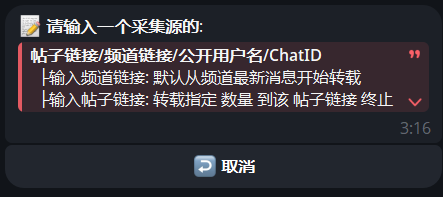
可以直接发送:
输入 | 行为 |
|---|---|
帖子链接 | 以 123 为终止位置,从这条帖子往前搬 |
频道链接 | 从频道最新消息往前搬 |
公开用户名 | 从频道最新消息往前搬 |
ChatID | 从频道最新消息往前搬 |
X 链接 | 以这条推文为起点,向更新的方向搬 |
| 从该推主最新推文往前搬 |
如果同一个源映射到了多个目标,机器人会先让你选一个目标:
🧬 采集源[xxx]有多个目标映射!
   请从下面选择一个你要转载的源:
   [ (@target_a) 目标A ]
   [ (@target_b) 目标B ]
没有找到映射时,会提示“没有找到 xxx 对应的映射信息”。先回主面板添加映射,详见 03 频道映射。
第二步:输入数量
面板会显示当前源、目标、开关状态和“终止消息 ID”。然后发送数量,两种写法:
1010 https://t.me/source_channel/123第二种写法会在本次操作里重新指定终止位置,只对本次有效,不会改动映射配置。
Telegram 源的转载方向
Telegram 源是从终止位置往前数:
... 113  114  115  116  117  118  119  120  121  122  123
                    ▲                                   ▲
                 搬这些  ◀──────── 数量 10 ────────  终止位置
终止位置是 123、数量 10,就从 123 往前搬 10 条消息;
不指定终止位置,就从频道最新消息往前搬;
一个媒体消息计 1 条。媒体组里每张图/每个视频分别计 1 条,所以“消息数”不等于“帖子数”。
X 源的转载方向
X 源是从起始推文向更新的方向拉取:
123(起始) → 124 → 125 → 126 → ...面板提示为“数量 [起始tweetID]”;
只填数量时,拉取该推主最新的 N 条;
单次最多拉取 20 条,填更大的数字也只按 20 条执行;
X 源不支持旧帖同步,不能往回搬历史推文。
第三步:执行与停止
提交数量后:
出现“正在启动转载任务”;
进度消息底部出现“⛔ 停止转载”;
逐条显示当前进度;
完成后给出汇总,按钮自动消失。
点击“停止转载”后:
按钮变成“⏹ 已请求停止...”;
机器人在最近的检查点结束任务,不会撤回已经发出的内容;
如果任务卡在下载/上传等不可中断步骤,最多再等约 30 秒强制结束;
重复点击只会提示“已在停止中”,不会重复执行。
同一个源可以同时有多个手动任务,每个任务有独立的停止按钮,互不影响。
配额与上限
手动转载同时受两层限制:
限制 | VIP1 | VIP2 | VIP3 |
|---|---|---|---|
单次转载上限 | 50 条 | 150 条 | 300 条 |
24 小时累计配额 | 300 条 | 1000 条 | 3000 条 |
规则:
每次提交时先校验单次上限,超过会直接提示“超过当前等级单次转载上限”;
再校验滚动 24 小时配额,超过会提示“24小时转载配额不足”;
通过校验后立即按本次条数预扣配额,任务中途停止也不退回;
管理员帐号不受这两项限制。
配额每 24 小时滚动释放,不需要等到第二天零点。详见 11 VIP 与额度。
使用建议
先小后大:新源先转 1 至 3 条,确认文案、媒体、评论区都正常,再开自动采集。
普通号别猛搬:一次几百条容易触发 Telegram 限流。建议分批,每批之间留出间隔。
大迁移用旧帖同步:需要把整个历史频道搬过来时,
/sync(VIP3)比反复/scc更稳。手动与自动互不冲突:自动采集以自己的进度为准,手动转载不会打乱自动进度;重复内容由缓存去重。
常见问题
现象 | 原因 | 处理 |
|---|---|---|
提示“没有找到对应的映射信息” | 源写错,或还没添加映射 | 核对用户名/链接,先添加映射 |
提示“超过当前等级单次转载上限” | 数量超过 VIP 单次上限 | 减少数量,或分多次 |
提示“24小时转载配额不足” | 滚动 24 小时额度用完 | 等额度释放或升级会员 |
提示“链接来源与当前源不匹配” | 第二个参数用了别的频道的链接 | 换成当前源的链接或纯数字 ID |
转载到一半失败 | 发帖号被限制、目标权限不足、源消息被删 | 检查发帖号状态与目标管理员权限 |
媒体数量比预期少 | 源消息被过滤规则命中,或“跳过无媒体”开启 | 到“内容处理”检查规则,或调整转载配置 |
06 自动同步与旧帖同步
手动转载解决“现在搬几条”,自动同步解决“以后一直搬”。本章讲三个东西:
自动采集:持续检测源的新内容并转发;
旧帖同步
/sync:把源的历史消息按 ID 段搬过来;自动更新统计:查看每个任务跑到哪了。
自动采集
在“转载映射列表 → 配置”里打开“自动采集”即可。开关一次开启、长期生效。
检测频率
系统按 VIP 等级安排检测节奏:
等级 | 检测间隔 |
|---|---|
VIP1 | 约 30 分钟 |
VIP2 | 约 15 分钟 |
VIP3 | 约 5 分钟 |
另外:
凌晨 03:00 至 06:00 暂停自动检测,减少无意义请求;
Telegram 源每轮最多补 200 条,超出部分留到下一轮;
X 源固定约 30 分钟一轮,每轮最多 10 条。
首次开启时的选择
第一次为某条映射开启自动采集,如果它以前有转载进度,会看到两个按钮(截图 S11,见 04 转载配置):
选项 | 含义 |
|---|---|
补齐漏更帖子 | 从上次进度继续,把断档期间的新帖补上 |
从最新帖开始 | 进度重置到当前最新帖,只搬以后的新内容 |
如果这条映射从未转载过,会直接以“当前最新帖”为起点,不会自动补历史。
自动采集会跳过什么
空消息、带内联按钮的消息;
命中过滤规则的消息(见 07 内容处理);
开启“跳过无媒体”后的纯文字消息;
已经处理过的消息(缓存去重)。
旧帖同步 /sync
旧帖同步用于把源频道某一段历史消息搬到目标频道。仅 VIP3 可用,且只支持 Telegram 源。
操作步骤
打开“转载映射列表”,展开目标频道,点源的“配置”;
在这个配置面板里发送:
/sync点“设置同步参数”;
输入“起始消息 ID”和“截止消息 ID”;
回到配置面板,确认“自动采集”已开启。
设置完成后,配置面板的“同步参数”会显示当前 ID 段:
同步参数 1000 ➡️ 5000规则
同步按 ID 从小到大推进,每轮最多 100 条,约 10 分钟一轮;
想停止同步:把起始与截止 ID 都设为
0;重新设置参数会覆盖旧进度,从新的起始 ID 重新开始;
旧帖同步未完成时,新帖更新会被暂停;
旧帖同步完成后自动进入“新帖更新模式”;
如果这条映射从来没有完成过新帖更新,旧帖同步期间产生的新帖可能被略过。
旧帖同步与手动转载怎么选
场景 | 推荐 |
|---|---|
搬几条试试 |
|
搬某个帖子之后的一小段 |
|
搬整个历史频道 |
|
把目标已有旧帖替换成新内容 |
|
给目标旧帖补评论区内容 |
|
自动更新统计
主面板 → 自动更新统计。
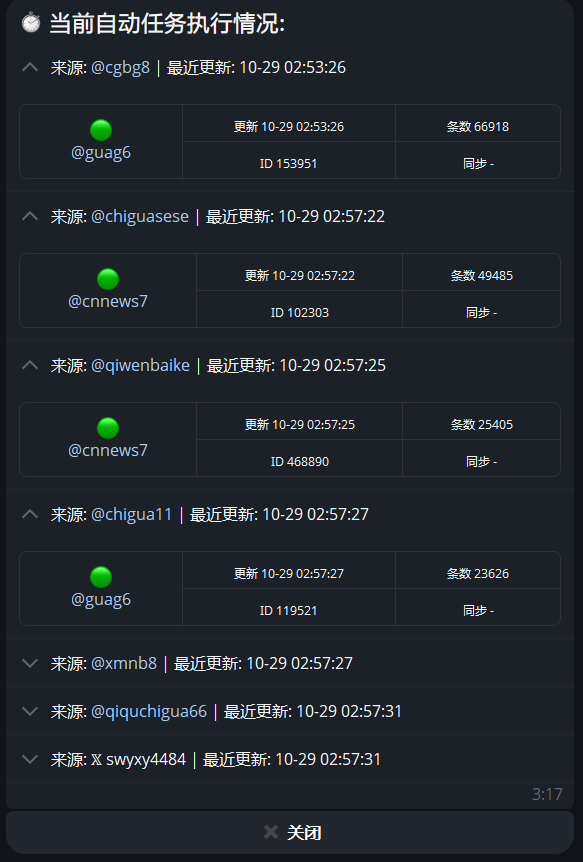
面板按“来源”分组,每个目标显示四个数据:
字段 | 含义 |
|---|---|
🟢 / ⚪ | 该目标当前是否启用自动采集 |
更新 | 最近一次检测时间 |
条数 | 累计自动转载条数 |
ID | 已处理到的最近消息 ID(X 源为 tweet_id) |
同步 | 旧帖同步进度;未设置时显示 |
如果这里没有任何任务,说明还没有任何源开启“自动采集”。
自动任务什么时候不工作
情况 | 表现 |
|---|---|
自动采集未开启 | 统计里没有该任务,或状态为 ⚪ |
VIP 过期 | 任务停止,机器人会私聊提醒续费 |
发帖帐号离线/被限制 | 检测继续,但转载失败 |
凌晨 03:00 至 06:00 | 自动检测暂停 |
旧帖同步未完成 | 只同步旧帖,不更新新帖 |
源频道无法读取 | 提示“无法读取帖子信息”,本轮跳过 |
常见问题
现象 | 原因 | 处理 |
|---|---|---|
开了自动采集但没动静 | VIP 过期、帐号离线、源无新内容 | 先看“自动更新统计”,再查发帖号状态 |
只搬了很少几条 | 源新消息命中了过滤/跳过规则 | 检查转载配置与内容处理规则 |
新帖一直不更新 | 旧帖同步还没跑完 | 等同步完成,或把同步参数设为 0/0 停止 |
统计里的“条数”不涨 | 新消息被判定为无意义(空消息、按钮消息) | 属正常行为 |
旧帖同步重复搬同一段 | 重新设置了同步参数 | 参数会覆盖进度,属预期 |
X 源自动更新很慢 | X 固定 30 分钟一轮、每轮 10 条 | 属正常限制 |
07 内容处理
内容处理决定“哪些内容不要、哪些文字要改、发出去长什么样”。它按目标频道生效,不影响其他目标。
入口:
主面板 → 内容处理;
或在聊天里发送
/frl。
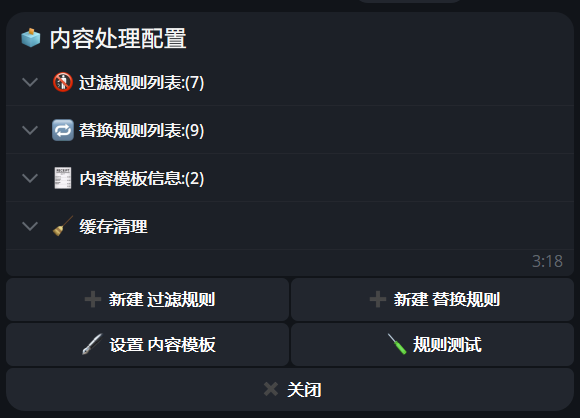
面板由四部分组成:
区块 | 作用 |
|---|---|
过滤规则 | 命中即整条跳过 |
替换规则 | 改写正文文字 |
内容模板 | 给正文加固定前后缀 |
缓存清理 | 清理已处理记录,让旧消息可以再转一次 |
底部按钮:新建过滤规则、新建替换规则、设置内容模板、规则测试。
过滤规则
规则怎么匹配
一条规则就是一个正则表达式;
只要正文中任意位置匹配到,就整条消息跳过;
匹配对象是消息正文(含 HTML 格式),不是标题;
每个目标最多 10 条过滤规则。
全局规则与目标规则
新建规则时会先选目标,列表第一项是“全局规则(*)”。
类型 | 作用范围 |
|---|---|
全局规则(*) | 对你所有目标生效 |
某个目标 | 只对该目标生效 |
检查顺序:先查全局规则,再查该目标规则。任意一条命中就跳过。
适合过滤什么
广告
加群
代理t\.me/\+[A-Za-z0-9]+第一条按关键词过滤;第二条按私密邀请链接过滤。建议先用“规则测试”验证,再正式启用。
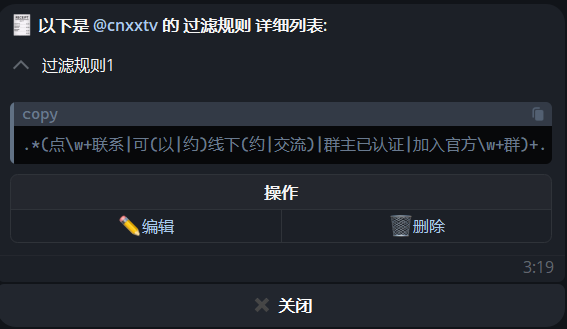
替换规则
替换规则把正文中的一段文字换成另一段。
项目 | 说明 |
|---|---|
匹配表达式 | 正则表达式 |
替换内容 | 新文字;留空表示删除匹配到的内容 |
数量上限 | 每个目标最多 9 条 |
生效顺序 | 先执行全局规则,再执行该目标规则,按列表顺序依次替换 |
例子:
匹配表达式 | 替换内容 | 效果 |
|---|---|---|
| (留空) | 删除源频道署名 |
| (留空) | 删除所有链接 |
| (留空) | 删除整行广告 |
替换后会清理因删除留下的空标签;正文全部变空时,这条消息会被跳过。
另外,机器人会自动清除正文里的隐形文本水印,这个行为始终开启,不需要配置。
内容模板
模板给正文加固定内容,例如频道署名、免责声明、来源标注。
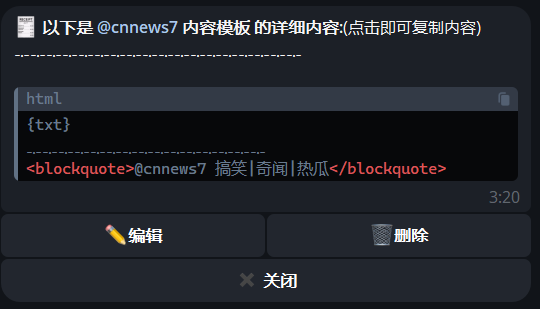
规则:
{txt}代表原正文,模板里必须包含{txt},否则原正文会丢失;一个目标只能有一条模板;
模板在替换规则之后执行;
拼接后超过长度上限(普通帐号 1024 字符、Premium 帐号 4096 字符)时,会放弃模板、保留原文。
示例:
{txt}

—— 更多内容请关注 @my_channel【搬运】{txt}缓存清理
缓存记录的是“哪些消息已经处理过”,用来防止重复转载。清理缓存后,旧消息可以再次被转载。
操作:
点某条“源 → 目标”右侧的“🧹 清理”;
机器人提示当前缓存条数;
回复这条提示,输入要保留的最早缓存条数;
输入
0或任意非数字内容表示清空全部。
“保留最早 N 条”适合只想重转最近几条的场景:保留最早的记录,清掉较新的记录,就能再次转发较新的消息。
规则测试
改完规则不确定效果时,用“规则测试”:
内容处理 → 规则测试;
选择一个目标;
回复机器人,发送一段带格式的正文;
机器人返回:
过滤测试结果(🔴 拦截 / 🟢 放行);
经过替换、模板后的正文;
如果被拦截,显示命中的那条规则。
测试不会真的发出消息,也不会消耗转载配额。
文本水印检测 /wmd
如果怀疑源消息里藏了隐形水印(零宽字符、双向控制符等),可以检测:
/wmd https://t.me/channel/123机器人会读取该消息,列出隐形字符数量、分类和样本。命令需要 VIP1。
生效时机
改动 | 生效时间 |
|---|---|
过滤/替换/模板 | 下一次转载立即生效 |
正在执行的手动任务 | 通常沿用开始时的规则 |
缓存清理 | 立即生效 |
常见问题
现象 | 原因 | 处理 |
|---|---|---|
消息被整条跳过 | 命中过滤规则 | 用规则测试确认命中项 |
替换没有效果 | 表达式写错,或正文是媒体 caption 的 HTML | 用规则测试核对实际正文 |
替换把正常内容也删了 | 正则范围过大 | 收紧表达式,先测试 |
模板没生效 | 模板缺少 | 补上 |
想重转刚发过的消息 | 命中缓存去重 | 清理对应“源 → 目标”的缓存 |
清理后仍不转 | 消息已过期、源已删除,或 VIP 限制 | 检查源消息与会员状态 |
08 水印设置
水印是给图片加的一层透明 PNG,用于标记频道归属。水印按目标频道保存,可以给不同目标设置不同水印。
入口:
主面板 → 水印设置;
或发送
/smark(需 VIP2)。
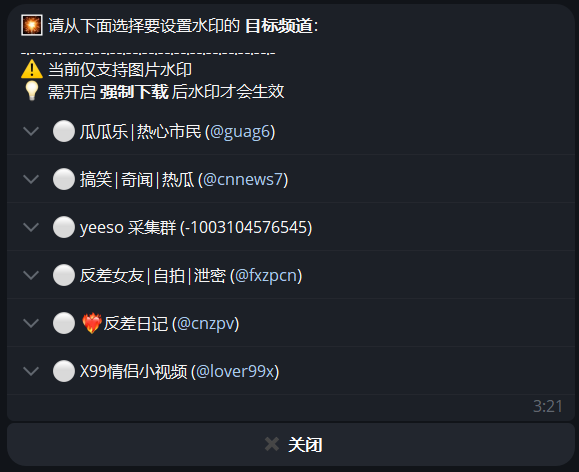
三个前提
VIP2 及以上;
只支持图片,视频水印当前未启用;
Telegram 源必须开启“强制下载”,否则水印不会生效。X 源本身就会下载媒体,不需要这个开关。
水印是在“下载 → 加图 → 上传”的过程中完成的。Telegram 的直接转发没有可编辑的媒体文件,所以无法加水印。
设置步骤
打开水印设置面板;
找到目标频道,展开;
点“🎨 设置水印”;
以文件方式发送一张 PNG 图片;
输入九宫格位置编号 1 至 9。
完成后该目标会显示:
水印状态    ✅ 已设置
位置参数    5/9
已设置的目标会直接内嵌显示当前水印;旧配置则显示“👁 查看水印”按钮。
清除水印
重新点“设置水印”,在第一步跳过上传,即可清除该目标的水印配置。
位置九宫格
图片被分成 3×3 九个位置,编号如下:
左 | 中 | 右 | |
|---|---|---|---|
上 | 1 | 2 | 3 |
中 | 4 | 5 | 6 |
下 | 7 | 8 | 9 |
默认位置是
5(正中间);编号超出 1–9 时会回退到
5;水印会按比例缩放,最大宽度约 512 像素;
PNG 的透明区域不会遮挡原图。
常用选择:
用途 | 推荐位置 |
|---|---|
不挡主体 | 9(右下角) |
居中标识 | 5 |
顶部角落 | 1 或 3 |
水印什么时候生效
条件 | 是否必须 |
|---|---|
目标频道已设置水印 | 必须 |
Telegram 源开启“强制下载” | 必须(X 源不需要) |
内容是图片 | 必须 |
内容是视频 | 当前不生效 |
纯文字消息 | 不适用 |
水印只加在新转载的内容上,不会回溯修改已经发出的消息。
常见问题
现象 | 原因 | 处理 |
|---|---|---|
面板提示“当前仅支持图片水印” | 视频水印未启用 | 正常现象 |
设置成功但图片没水印 | Telegram 源没开“强制下载” | 到源配置里开启“强制下载” |
上传水印失败 | 不是 PNG,或按图片而不是文件发送 | 用“文件”方式发送 PNG |
视频没有水印 | 当前版本不支持视频水印 | 属正常限制 |
想换水印 | 重新设置即可覆盖 | 重新上传并选位置 |
设置后旧帖没变化 | 水印只对新内容生效 | 需要旧帖带水印只能用 |
09 推特 X 转载
MigBot 可以把 X(Twitter)推主的内容转到 Telegram 频道。X 源和 Telegram 源共用“源 → 目标”的映射结构,但配置项和行为有差异。
X 转载需要 VIP2 及以上。
添加 X 源
主面板 → 添加转载源,源输入以下任一格式:
写法 | 示例 |
|---|---|
|
|
X 主页链接 |
|
Twitter 主页链接 |
|
目标仍然是 Telegram 频道/群组,写法与普通映射相同。
添加成功后,映射列表里会显示:
𝕏 elonmusk转载配置
在映射列表里点 X 源的“配置”。
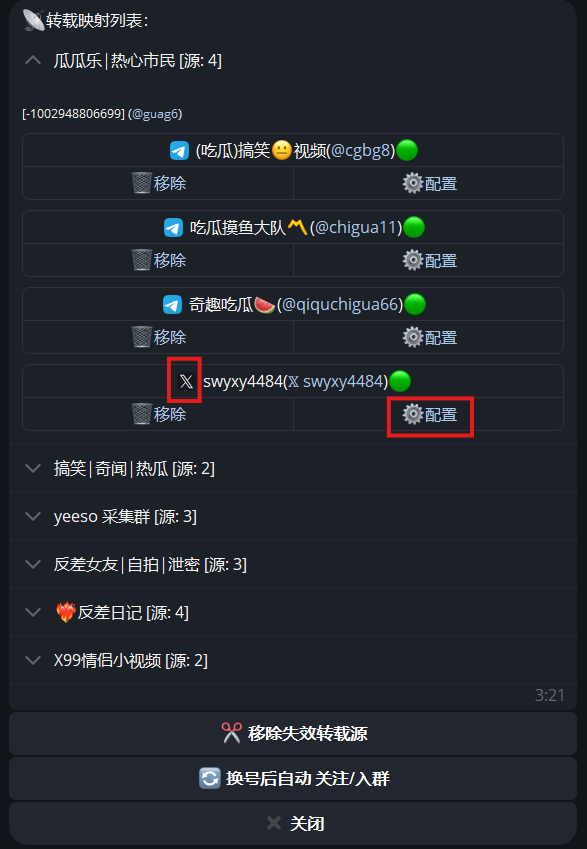
X 源可用的开关比 Telegram 少:
开关 | 默认 | 作用 |
|---|---|---|
删链接 | 关 | 删除推文里的链接 |
删@ | 关 | 删除 |
删标签 | 关 | 删除 |
跳过无媒体 | 关 | 只搬含图片/视频的推文 |
AI文案重写 | 关 | 用 AI 改写推文(VIP2) |
附加原文链接 | 关 | 在末尾附上该推文在 X 的链接;引用/转推时同时附上被引内容 |
发布到评论区 | 关 | 发到目标频道评论区;可配合“单封面模式” |
自动采集 | 关 | 自动同步该推主的新推文 |
X 源没有这些选项:
滤按钮、强制下载、采集评论区、追踪文件机器人、滞后更新;
旧帖同步
/sync;旧帖替换
/cps。
因为 X 的媒体本来就要先下载再上传,所以不需要“强制下载”。
自动采集
打开“自动采集”后:
系统约 30 分钟检测一轮,每轮最多拉取 10 条;
面板上的“自动采集间隔”只是配置值,实际节奏以 30 分钟为准;
第一次开启时只记录当前最新推文的 ID 作为基线,不会把已有推文一次性搬过来;
之后只转发比基线更新的推文;
已经转发过的推文会被去重。
想补历史推文,只能用 /scc 手动指定起始推文,一条一条往回补。
手动转载 X
/scc https://x.com/elonmusk/status/1234567890或者:
/scc然后输入 x@elonmusk。
面板会提示:
> X 源按时间倒序拉取,输入: 数量 [起始tweetID]
  起始tweetID: 1234567890    请输入转载消息数:
规则:
输入
20:从起始推文开始,向更新的方向拉取 20 条;输入
20 1234567890:本次指定起始推文;起始推文本身会包含在结果里;
单次最多 20 条,输入更大也只执行 20 条;
不指定起始推文时,拉取最新 N 条;
手动转载不会改动自动采集的进度,两边互不干扰。
注意方向:Telegram 源是“从终止位置往前”,X 源是“从起始推文往后(更新方向)”。两者相反。
内容处理
X 源同样受 07 内容处理 的过滤、替换、模板约束,规则按目标频道生效,不区分来源类型。
差异:
推文的正文是纯文本,不是 Telegram 的 HTML 富文本;
转发/引用的内容会被解析后一并搬运;
图片与视频会下载后重新上传;
目标频道设置了水印时,X 图片会直接套用水印;
视频水印取决于服务端是否启用视频水印。
常见问题
现象 | 原因 | 处理 |
|---|---|---|
提示“Twitter功能仅对vip2以上开放” | 会员等级不足 | 升级到 VIP2 |
添加 X 源失败 | 用户名写错,或 X 帐号不存在/受保护 | 核对用户名 |
自动采集一直没内容 | 刚开启,正在建立基线;或推主没有新推文 | 等下一轮,或先手动 |
一次只搬了几条 | 自动每轮最多 10 条,手动最多 20 条 | 分多次补 |
推文里的视频没有水印 | 视频水印未启用 | 属当前限制 |
想搬历史推文 | X 不支持旧帖同步 | 用 |
媒体下载失败 | 推文媒体已删除,或超出下载大小限制 | 换一条,或升级会员提高上限 |
10 旧帖替换与补评论
这两个命令处理“已经发出去的内容”:
命令 | 作用 |
|---|---|
| 用源频道的帖子原地替换目标频道已有的帖子 |
| 把源频道的内容补发到目标帖子的评论区 |
它们都不会新建帖子,只修改或补充已有内容。
/cps 旧帖替换
适用场景
改了内容模板/替换规则,想把已发出的旧帖统一刷新;
之前转载时媒体不全,想用源频道完整内容覆盖;
目标频道已有排版,但正文需要更新。
操作步骤
发送:
/cps机器人依次询问三项:
源频道起始帖子链接
要复制替换的帖子数量(从新往旧方向,注意是“帖子数”不是“消息数”)
目标频道起始帖子链接
然后显示确认信息,确认后开始替换。
规则
单次最多 100 个帖子,超过按 100 执行;
从起始帖子开始,从新往旧取帖子;
源和目标按顺序一一对应,只处理两边都存在的数量;
一个帖子可能是单条消息,也可能是媒体组;替换时按消息顺序逐条编辑;
图片/视频会替换,正文会重新经过替换规则和内容模板;
只编辑目标已有消息,不会删除目标多出来的帖子;
需要目标配置里存在对应的“源 → 目标”映射。
示例
源起始帖子:   https://t.me/source/500
数量:         20
目标起始帖子: https://t.me/mytarget/900
表示:用源频道 500 往前的 20 个帖子,依次替换目标频道 900 往前的 20 个帖子。
/stc 补评论
适用场景
主频道只发了封面,完整内容想补到评论区;
目标帖子的评论区是空的,想把源帖评论资源补进去;
之前没开“发布到评论区”,事后补内容。
操作步骤
发送:
/stc依次输入:
目标帖子链接(必须带评论区入口)
来源起始帖子链接
要发送到评论区的帖子数量(从新往旧)
确认后开始发送。
规则
单次最多 100 个帖子;
目标必须是频道帖子,且该频道开启了评论区;
如果目标是群组,内容会以“回复”形式发送,而不是独立评论;
源可以不在映射里,机器人会尝试直接读取源频道;
源帖子若开启了“采集评论区”,补评论时也会一并抓取源评论区资源;
发送节奏会控制在几秒一条,避免触发限流。
两个命令怎么选
需求 | 用哪个 |
|---|---|
目标帖子正文/媒体要更新 |
|
目标帖子评论区要补内容 |
|
目标帖子发错了,想换成源的内容 |
|
主频道只有封面,想看完整媒体 |
|
想把源的历史帖子搬到目标(新建帖子) |
|
常见问题
现象 | 原因 | 处理 |
|---|---|---|
提示“没有找到目标/源的配置” | 映射不存在或链接写错 | 先添加映射,核对链接 |
提示“目标频道貌似没有评论区功能” | 目标未开启评论区 | 在频道设置里开启讨论组 |
替换数量比输入少 | 源或目标实际帖子不足 | 属正常,按较少的一方处理 |
替换后正文没变 | 内容模板/替换规则没改,或消息无 caption | 检查规则;纯媒体消息只替换媒体 |
评论区还是空的 | 目标帖子没有评论区入口,或源内容不足 | 换一条目标帖子重试 |
操作到一半失败 | 发帖号权限不足或触发限流 | 等几分钟重试,减少数量 |
11 VIP 与额度
MigBot 的映射、转载、自动同步、X 转载、水印、AI 洗稿都与 VIP 等级相关。等级越高,能挂的频道和源越多,单次与每天能搬的条数也越多。
查看会员状态
入口 | 说明 |
|---|---|
主面板 → 我的VIP | 查看当前等级、到期时间 |
| 同“我的VIP” |
| 查看全部等级权益 |
| 只看 VIP2 的权益 |
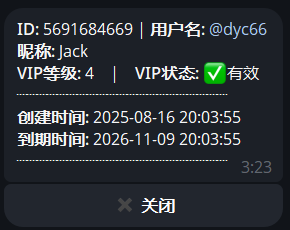
等级权益
权益 | VIP1 | VIP2 | VIP3 |
|---|---|---|---|
自营频道(目标) | 2 个 | 5 个 | 10 个 |
每个频道的采集源 | 3 个 | 4 个 | 5 个 |
单次手动转载 | 50 条 | 150 条 | 300 条 |
24 小时手动配额 | 300 条 | 1000 条 | 3000 条 |
自动同步间隔 | 约 30 分钟 | 约 15 分钟 | 约 5 分钟 |
单文件下载上限 | 128 MB | 256 MB | 512 MB |
推特 X 转载 | ❌ | ✅ | ✅ |
AI 洗稿 | ❌ | ✅ | ✅ |
图片水印 | ❌ | ✅ | ✅ |
旧帖同步 | ❌ | ❌ | ✅ |
补充:
“自营频道”指目标频道数量;
“采集源”是每个目标下能挂的源数量;
下载上限同时影响强制下载、X 媒体下载和评论资源采集;
AI 洗稿在配置里叫“AI文案重写”。
额度怎么计算
单次上限
每次 /scc 提交时校验。超过当前等级上限会直接拒绝,不会执行一部分。
24 小时配额
按滚动 24 小时统计,不是自然日;
每次提交时先按本次条数预扣,任务中途停止也不退回;
24 小时前的记录会自动释放;
X 源按实际拉取条数计算,单次最多 20 条。
自动同步
自动采集不占手动转载配额,但受“自动同步间隔”限制。等级越高,检测越频繁。
额度用完了怎么办
情况 | 处理 |
|---|---|
单次上限不够 | 分多次转载,或升级等级 |
24 小时配额用完 | 等旧记录释放,或升级等级 |
目标频道数量不够 | 删除不用的映射,或升级等级 |
文件超过下载上限 | 升级等级;或关闭强制下载,改用直接转发(可能受源限制) |
到期与提醒
VIP 即将到期时,机器人会私聊提醒;
到期后,自动采集任务会停止,并提示续费;
已发出的内容不受影响;
重新开通后,原来的映射、规则、进度都会保留。
开通与续费
联系客服:
主面板 → 联系客服;
或发送
/contact。
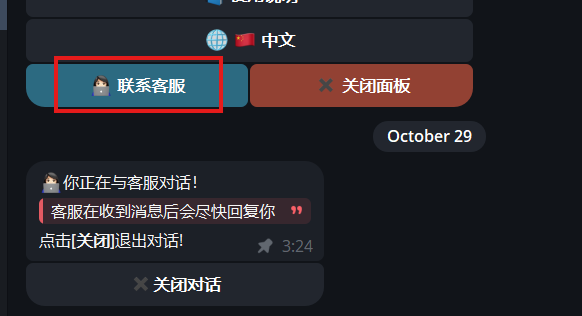
告诉客服你的 Telegram 用户 ID(客服面板可查看)、需要的等级和时长即可。开通后重新打开“我的VIP”确认状态。
常见问题
现象 | 原因 | 处理 |
|---|---|---|
提示需要 VIP | 未开通或已过期 | 联系客服开通 |
权益显示已开通但功能不可用 | 刚开通,缓存未刷新 | 重新 |
自动任务突然停了 | VIP 到期 | 续费后重新开启自动采集 |
单次只能转 50 条 | 当前是 VIP1 | 升级,或分多次 |
X 功能打不开 | 未达到 VIP2 | 升级到 VIP2 |
水印设置提示无权限 | 未达到 VIP2 | 升级到 VIP2 |
旧帖同步提示无权限 | 未达到 VIP3 | 升级到 VIP3 |
12 命令速查
机器人左下角菜单只放常用命令,其余命令在聊天框手动输入即可。
常用命令
命令 | 作用 | 权限 |
|---|---|---|
| 打开工作面板 | 无 |
| 手动转载 | VIP1 |
| 旧帖原地替换 | 无 |
| 补内容到评论区 | 无 |
| 旧帖同步(需先进入源配置面板) | VIP3 |
| 水印设置 | VIP2 |
| 内容处理面板 | VIP1 |
| 检测文本隐形水印 | VIP1 |
| 删除映射 | VIP1 |
| 刷新频道信息 | VIP1 |
| 联系客服 | 无 |
| VIP 权益说明 | 无 |
| 我的会员信息 | 无 |
| 切换界面语言 | 无 |
发帖帐号
命令 | 作用 | 说明 |
|---|---|---|
| 查看当前发帖帐号信息 | 显示 ID、用户名、手机号、限制状态 |
| 登录发帖帐号 | 按提示输入手机号、验证码、二步密码 |
| 停止发帖帐号 | 停止后无法转载,直到重新登录 |
| 让发帖帐号加入频道 | 用于私密频道/目标 |
| 让发帖帐号退出频道 | 清理不再使用的频道 |
登录过程中发送 /cancel 可以终止当前登录流程。
小工具
命令 | 作用 |
|---|---|
| 查询用户信息 |
| 回复一条媒体消息,查看文件 ID 与大小 |
| 解析消息来源频道/用户与 ChatID |
| 原样回显内容,也可回复一条消息使用 |
这些命令主要用于排查问题,例如确认频道 ChatID、确认文件是否超限。
参数写法
场景 | 写法 |
|---|---|
手动转载指定源 |
|
手动转载 X |
|
删除指定映射 |
|
删除全部同源映射 |
|
刷新频道信息 |
|
只看某一级权益 |
|
检测水印 |
|
权限说明
标记 | 含义 |
|---|---|
无 | 所有用户可用 |
VIP1 | 需要有效 VIP1 及以上 |
VIP2 | 需要有效 VIP2 及以上 |
VIP3 | 需要有效 VIP3 |
会员过期后,受限命令会提示无权限;已经在运行的任务会停止,但已发出的内容不受影响。
管理员命令
机器人还内置了会员开通、广播、用户管理等管理员命令。这些命令只对管理员生效,普通用户不需要使用;需要开通或续费时直接联系客服即可。
13 常见问题
先按“排查顺序”走一遍,大多数问题都能定位。仍然解决不了,再带着信息联系客服。
排查顺序
① 发帖帐号是否在线?        /ub
        ↓
② 会员是否有效?            主面板 → 我的VIP
        ↓
③ 映射是否存在?            转载映射列表
        ↓
④ 发帖号是否是目标管理员?  目标频道 → 管理员
        ↓
⑤ 手动转 1 条能成功吗?     /scc
        ↓
⑥ 规则是否把内容过滤了?    内容处理 → 规则测试
        ↓
⑦ 自动任务状态正常吗?      主面板 → 自动更新统计
帐号相关
问题 | 排查与处理 |
|---|---|
提示“没有可用的发帖帐号” | 主面板 → 发帖帐号设置,登录或上传协议号;确认没有被停用 |
登录时收不到验证码 | 确认手机号带国家码;检查 Telegram 客户端是否已收到登录请求 |
验证码提示失效 | 手动输入,不要复制;可在数字中插入 |
提示需要二步验证密码 | 输入你 Telegram 帐号设置的两步验证密码 |
帐号突然离线 | 可能被强制下线或会话失效;重新 |
换号后私密频道转不了 | 用映射列表里的“换号后自动 关注/入群”,或 |
映射相关
问题 | 排查与处理 |
|---|---|
添加映射提示无法获取源/目标 | 用户名写错、频道不存在、私密链接过期,或发帖号没加入 |
私密频道添加失败 | 只用 |
提示“加入请求已经发出” | 目标需要审批;管理员通过后重新添加映射 |
映射列表里有但转不出去 | 发帖号不是目标管理员,或没有发布消息权限 |
频道改名后映射失效 | 用 |
想删除映射 |
|
转载相关
问题 | 排查与处理 |
|---|---|
手动转载一条都没成功 | 先 |
转载到一半停了 | 可能触发限流、源消息被删、帐号被限制;减少数量分批重试 |
媒体数量不对 | 媒体组按消息计数;检查“跳过无媒体”“滤按钮”等开关 |
文案被改了 | 检查替换规则、内容模板,以及源的“删链接/删@/删标签” |
链接被删了 | 源配置里“删链接”开启,关闭即可 |
消息被整条跳过 | 命中过滤规则;用“规则测试”查看命中项 |
目标主频道只有一张图 | “发布-单封面模式”开启;完整内容在评论区 |
评论区没有内容 | 目标未开启评论区,或未开“发布到评论区” |
想重转刚发过的消息 | 内容处理 → 缓存清理,清理对应“源 → 目标”的缓存 |
自动同步相关
问题 | 排查与处理 |
|---|---|
开了自动采集但没反应 | 看“自动更新统计”是否有任务;检查会员、帐号、源是否有新内容 |
新帖一直不更新 | 旧帖同步未完成;把同步参数设为 |
一次涌入大量旧内容 | 首次开启时选了“补齐漏更帖子”;属预期 |
自动更新很慢 | 检测间隔与 VIP 等级有关:30 / 15 / 5 分钟 |
凌晨不更新 | 03:00 至 06:00 暂停自动检测 |
统计里的条数不涨 | 新消息被判定为空消息、按钮消息或命中了过滤规则 |
X 转载相关
问题 | 排查与处理 |
|---|---|
提示仅 VIP2 可用 | 升级会员 |
添加 X 源失败 | 用 |
自动采集没有内容 | 首次开启会先建立基线,不转发历史推文 |
一次只搬了几条 | 自动每轮 10 条、手动单次 20 条,属限制 |
想搬历史推文 | X 不支持旧帖同步;用 |
视频没有水印 | 当前版本未启用视频水印 |
水印相关
问题 | 排查与处理 |
|---|---|
设置成功但没水印 | Telegram 源需开启“强制下载”;确认内容是图片 |
提示只支持图片水印 | 视频水印未启用,属正常 |
上传失败 | 必须发送 PNG,并以“文件”方式发送 |
旧帖没有水印 | 水印只对新内容生效 |
会员相关
问题 | 排查与处理 |
|---|---|
所有功能都提示无权限 | 会员未开通或已过期,联系客服 |
权益刚开通但不生效 | 重新 |
自动任务到期后停止 | 续费后在配置面板重新开启“自动采集” |
想确认到期时间 | 主面板 → 我的VIP,或 |
联系客服前准备这些信息
提供越完整,定位越快:
你的 Telegram 用户 ID(客服面板可见);
出问题的源和目标链接;
使用的命令与大致时间;
机器人返回的完整提示文字(截图最好);
发帖帐号是否正常(
/ub的结果,手机号可打码)。
入口:
主面板 → 联系客服;
或发送
/contact。
截图见 S25。
获取帮助
机器人内:主面板“联系客服”,或发送
/contact。会员与额度:
/vip_intro、主面板“我的VIP”。操作卡住:发送
/cancel退出当前输入流程,再重新/start。界面语言:主面板底部语言按钮,或发送
/lang。