本文只讲“准备工作”:把协议号放进机器人、确认哪些能用、维护号池,以及上传剧本。
任务怎么配、怎么跑,请看 02-任务使用指南。
推荐准备流程
① 打包 ZIP(.session + .json 成对)
        ↓
② 基础配置 → 上传协议号包
        ↓
③ 验证协议号(必要时先下线再验证)
        ↓
④ 查看协议号信息,清理无效号 / 受限号
        ↓
⑤ 上传剧本 → 剧本信息确认解析正常
        ↓
⑥ 去「任务配置」创建任务
1. 先认识入口
私聊机器人发送 /start,主菜单只有四个入口:
按钮 | 用途 |
|---|---|
🛗 执行面板 | 启动/停止任务、查看活动协议号与运行中的任务 |
🗳 任务配置 | 新建、查看、编辑、删除各类任务参数 |
🎛 基础配置 | 协议号与剧本的上传、检测、查看、导出、卸载 |
📘 使用文档 | 打开在线文档 |
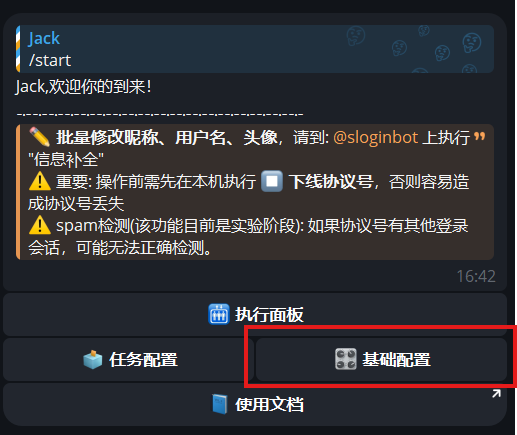
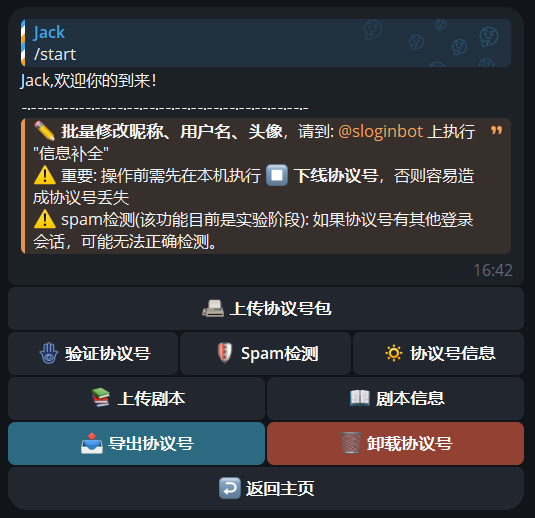
点「🎛 基础配置」进入基础配置面板:
按钮 | 用途 | 对应章节 |
|---|---|---|
📠 上传协议号包 | 上传 | |
🪬 验证协议号 | 检测协议号是否还能登录 | |
🛡 Spam检测 | 通过 @SpamBot 检测是否被限制发言 | |
🔅 协议号信息 | 查看有效/无效/受限统计与名单 | |
📚 上传剧本 | 上传对话/评论剧本 | |
📖 剧本信息 | 查看、删除已上传剧本 | |
📤 导出协议号 | 把有效协议号打包下载 | |
🗑 卸载协议号 | 删除部分或全部协议号 |
2. 上传协议号包
2.1 文件要求
每个协议号必须是一对同名文件:
sessions.zip
├── 8613800000001.session
├── 8613800000001.json
├── 8613800000002.session
└── 8613800000002.json
要求 | 说明 |
|---|---|
文件成对 |
|
压缩格式 | 请使用 ZIP。上传框虽然接受 7z,但系统按 ZIP 解析,7z 会提示压缩包异常 |
包体大小 | 单个压缩包不超过 20 MB |
目录结构 | 可以放在子文件夹里,解压时会自动平铺 |
文件名 | 会成为「协议号名」,后续任务里指定监听号、执行号、排除号都用它;建议只用数字和字母 |
来源 |
|
注意:
.session是 Telethon 格式,不能直接给其他框架使用。
2.2 操作步骤
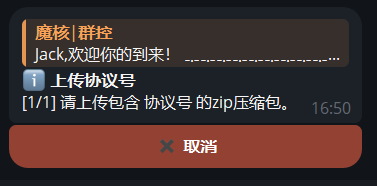
进入「🎛 基础配置」→「📠 上传协议号包」。
按提示发送 ZIP 压缩包(以文件形式发送,不要发下载链接)。
按提示确认提交。
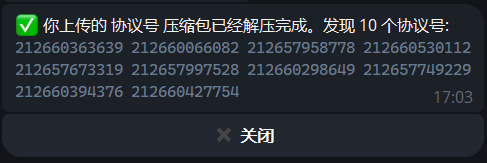
处理完成后会回复:
✅ 你上传的 协议号 压缩包已经解压完成。发现 N 个协议号:,并列出协议号名。
2.3 上传后的状态
上传只代表文件已就位,并不代表协议号可用。
必须再执行一次「🪬 验证协议号」,系统才知道哪些号能登录。
协议号数量受 VIP 等级限制(见 03-会员等级说明),超出部分不会参与任务。
3. 验证协议号
验证会真实连接 Telegram,确认会话是否仍然有效。
3.1 操作步骤
基础配置 →「🪬 验证协议号」。
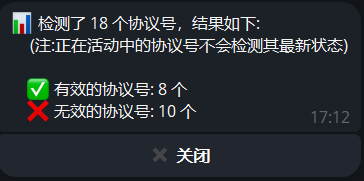
机器人提示:
❕ 你的VIP等级单次最多检测 N 个协议号,并显示检测进度。完成后显示:检测总数、✅ 有效数量、❌ 无效数量。
3.2 规则与限制
项目 | 说明 |
|---|---|
单次检测上限 | 当前 VIP 等级的 |
并发 | 内部最多同时检测 10 个号,单号 60 秒超时,超时按失败计 |
重复触发 | 检测期间再次点击会提示「⏳ 正在检测中,请等待当前检测完成后再试」 |
已在线的号 | 不会重新检测。要复查,先到执行面板「⏹️ 下线协议号」 |
结果保存 | 有效/无效名单会保存,供「协议号信息」和任务使用 |
3.3 什么情况会判为无效
Session 已过期、被注销、被强制登出
账号被冻结/封禁
.session与.json不匹配,或文件损坏账号触发了需要验证的登录保护
检测时网络异常(超时也会计为失败,可稍后单独复查)
提示:无效号不一定是永久报废,可能只是一次网络抖动。批量检测后建议对少量“意外无效”的号再验证一次。
4. Spam 检测(实验功能)
用于判断协议号是否被 Telegram 限制发言(@SpamBot 显示 restricted / limited)。
4.1 操作步骤
基础配置 →「🛡 Spam检测」。
机器人提示正在通过 @SpamBot 检测,检测在后台执行。
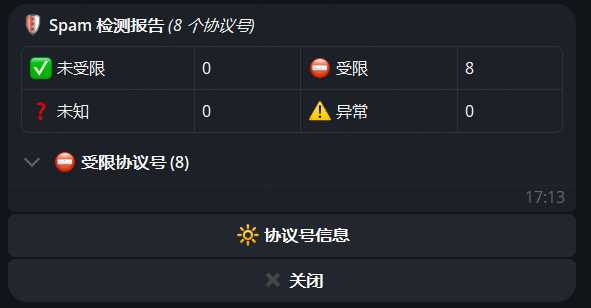
完成后推送「Spam 检测报告」,包含四类统计:
结果 | 含义 |
|---|---|
✅ 未受限 | 可以正常发言 |
⛔ 受限 | 被限制发言(可能出现“只能给联系人发消息”等) |
❓ 未知 | SpamBot 回复无法识别,或账号没有明确答复 |
⚠️ 异常 | 连接失败、会话失效等,未完成检测 |
4.2 注意事项
检测对象是已通过验证的有效号;未验证请先做第 3 节。
检测结果会保存为快照,显示在「协议号信息」里;限制可能随时变化,处理前建议重新检测。
协议号如果还在其他设备/程序登录,SpamBot 的回复可能被其他会话消费,导致检测不准。
「清除 Spam 号」只依据最近一次检测结果,且要先把这些号下线。
5. 查看协议号信息
基础配置 →「🔅 协议号信息」。
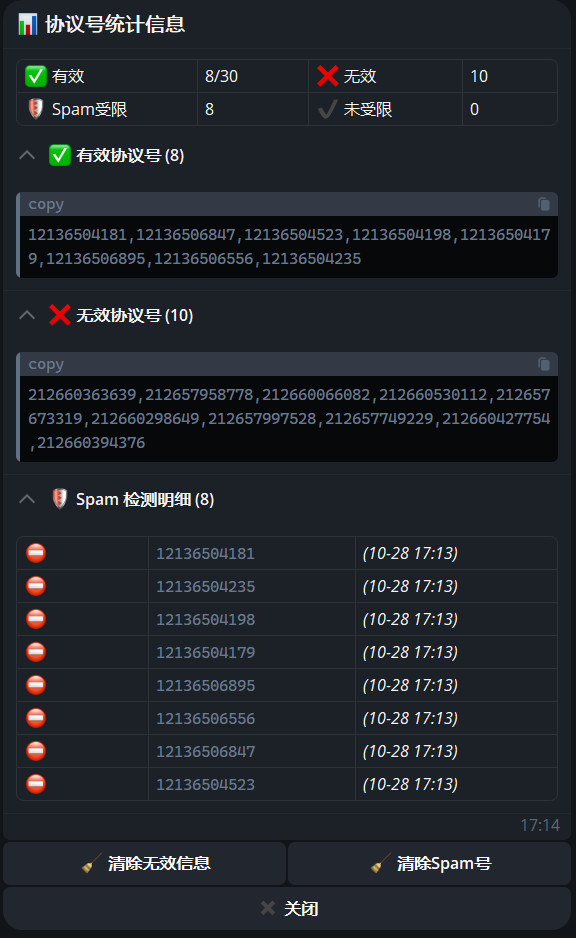
面板内容:
区域 | 说明 |
|---|---|
统计表 | ✅ 有效数 / 上限、❌ 无效数、🛡 Spam 受限数、✔ 未受限数 |
有效协议号 | 可展开的协议号名列表(可直接复制) |
无效协议号 | 可展开的无效名单 |
Spam 检测明细 | 每个号的检测状态、说明与检测时间 |
🧹 清除无效信息 | 删除无效号的 session 文件,只保留有效号 |
🧹 清除Spam号 | 删除最近一次检测为「受限」的号 |
说明:
协议号名(文件名)才是任务里要填的标识;Telegram 昵称、
@username只是展示信息。清除无效信息只有在存在无效号时才会执行;没有无效号时不会给出提示属于正常现象。
清理操作都会直接删除本地 session 文件,不可恢复,请确认后再点。
6. 导出协议号
基础配置 →「📤 导出协议号」。
会把当前有效协议号的
.session+.json打包成 ZIP 发给你,用于备份或迁移。导出前必须让所有协议号离线:如果还有号在活动,会提示
⚠️ 当前有 N 个协议号正在活动, 请先到 执行面板 ⏹️ 下线协议号 后再导出。导出的压缩包会以文件形式发送,文件名形如
sessions_export_<时间戳>.zip。
7. 卸载协议号
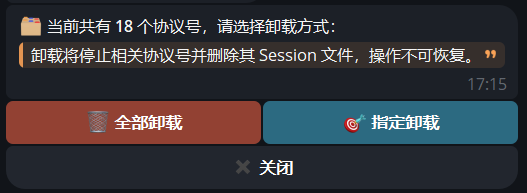
基础配置 →「🗑 卸载协议号」,会先弹出范围选择:
选项 | 行为 |
|---|---|
🗑 全部卸载 | 停止所有运行中的任务和协议号,删除全部 Session 文件及统计信息 |
🎯 指定卸载 | 只删除你输入的协议号,其余保留 |
7.1 指定卸载
点「🎯 指定卸载」。
输入协议号名,一行一个或用逗号分隔;带
.session/.json后缀也能识别。确认后会停止这些号并删除文件;不存在的名字会被忽略并列出。
限制:
正在被任务使用的号不能卸载,会提示
⛔ 以下协议号正在被任务使用,暂不能卸载,请先停止相关任务。只会移除这些号在统计和 Spam 检测结果中的记录,其他号不受影响。
7.2 全部卸载
会先停止所有任务(
ChatRunner),再停止协议号池,最后删除全部 session 文件、统计与 Spam 结果。整个过程需要等待,最长约 30 秒兜底。
不可恢复。换号前建议先「📤 导出协议号」备份。
8. 协议号的在线状态与启停
协议号不是上传后就一直在线,而是按需启动、空闲回收。
8.1 在哪里看
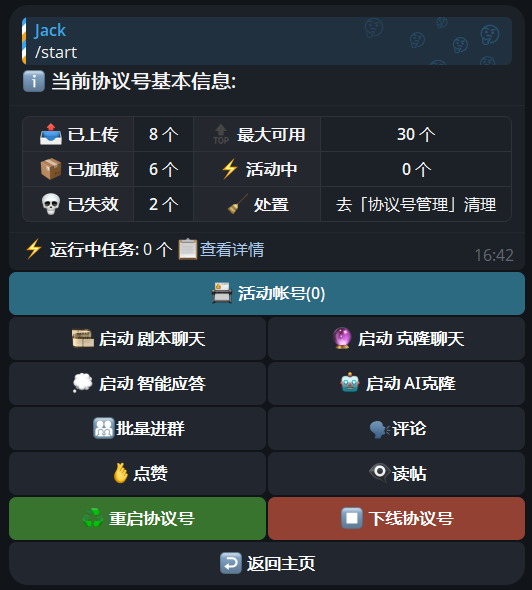
执行面板顶部会显示:
📤 已上传:有效协议号数量
🔝 最大可用:当前 VIP 的
max_bots📦 已加载:已载入号池的协议号数量
⚡️ 活动中:当前真正连着的协议号数量
💀 已失效:被判定为会话失效/冻结的数量
点「📇 活动帐号(N)」可分页查看在线号:协议号名、用户名、昵称、ID、是否 Premium,被冻结的号会带 ❄️。
8.2 重启与下线
按钮 | 说明 |
|---|---|
♻️ 重启协议号 | 二次确认后重新加载并启动全部协议号;启动结果会显示成功/失败数量 |
⏹️ 下线协议号 | 二次确认后停止全部协议号;有运行中任务时不允许下线 |
规则:
空闲超过 24 小时 的协议号会自动释放连接以节省资源;需要时会自动重新拉起,协议号名不会丢。
会话已失效(注销、强制登出、冻结)的号会被移出可重建名册,不再反复重试;需要清理时用「清除无效信息」。
下线不会删除文件,重新启动即可恢复;卸载才会删文件。
想在活动帐号列表里点「💬 发起会话」让协议号私聊你,你的账号必须设置
@username;否则会提示无法发起。
9. 剧本文件管理
剧本是对话任务和评论任务的“台词本”,通过「📚 上传剧本」上传。
9.1 上传要求
项目 | 说明 |
|---|---|
格式 | UTF-8 编码的 |
文件名 | 就是剧本名(去掉 |
数量 | 受 VIP |
类型 | 普通剧本(对话用)、评论剧本(评论/智能应答用),首行决定类型 |
解析失败 | 会提示 |
上传成功后提示格式:
你上传的剧本处理完成 1 个:
名称: 早班闲聊 对白数:42 演员数: 3
9.2 剧本信息与删除
「📖 剧本信息」会列出所有剧本:
列 | 说明 |
|---|---|
📔 名称 | 剧本名(任务里选择用) |
🏷 类型 | 普通剧本 / 随机剧本 / 评论剧本 |
💬 对白数 | 有效台词条数 |
👥 演员数 | 需要多少个角色/协议号 |
操作 | 🗑删除(点击后二次确认) |
9.3 写剧本前的三个提醒
冒号必须是英文冒号
:,中文冒号:会导致整行无法解析。文件必须保存为 UTF-8(Windows 记事本默认可能不是)。
对话任务只接受「普通剧本」;首行写
comment会变成评论剧本,不会出现在对话任务的可选列表里(剧本语法见 02-任务使用指南)。
10. 名字、头像与用户名
当前版本不在机器人内提供批量改名/换头像入口,统一使用外部工具:
先到执行面板「⏹️ 下线协议号」。
打开 @sloginbot,按提示执行「信息补全」。
完成后再回到执行面板「♻️ 重启协议号」。
⚠️ 频繁改名、换头像、改用户名会显著提高风控概率,建议低频、分批操作。
⚠️ 未下线就操作,容易造成协议号丢失或会话失效。