ccpostx_bot instruction
@ccpostx_bot September 06, 2025
en_us: PostsPilotBot User Guide – Telegraph
操作步骤:
前置: 设置好发帖帐号(可以在机器人内登录一个帐号,或是上传一个.session 格式的“协议号”)
注:如果你选择登录正在与机器人对话的帐号,在输入验证码时,请在验证码中任意插入"*"号,否则验证码会不断失效!
⚙️第一步 添加频道映射:
以下A,B两种方式任选其一
A. 点击主面板上的“添加转载源”,根据提示依次输入 源 、目标
B. 也可以使用命令: /am <源> <目标> 添加频道映射。
/am <源> <目标>
机器人会让协议号自动关注 <源>频道,以防止拉取信息频繁被封号。但是<目标>频道需要你手动将 “发帖号” 设置为 管理员
另:
1.<源><目标>支持私密频道,私密频道请使用 “邀请链接” 添加映射。
2.一个<源>可映射到多个<目标>,每个映射需要单独配置 转载模式。
删除频道映射命令:
/dm <源> <目标>
⚙️第二步 配置转载
第一步完成后,通过“工作面板”进入转载模式配置,里面有详细说明,请在机器人界面内查看。
需要说明的是:
1.下载采集模式,机器人发现源频道内容是“禁止转发”时,会自动进入下载模式下载其媒体内容。但在一些特殊场景,你可以开启此选项,因为下载模式会对下载完成的照片/视频 进行混淆,在某些搜索引擎机器人里,会认为这是新的内容。
注:下载模式中能下载的文件大小受VIP等级限制,同时下载模式会导致转载缓慢,请认真考虑后选择。
2.发布到评论区模式:该模式下,机器人会默认将一个媒体组的第一个照片/视频作为封面,然后将媒体组再完整的发送到你目标频道的评论区。
注:你的目标频道需要开启评论区,没有启评论区则无效。采集评论区也是一样,源频道如果没有评论区,则不能设置“采集评论区”模式。
3.追踪文件机器人: 追踪文件机器人 指的是追踪抓取评论区出现的 文件机器人跳转 媒体资源!( 注:如果同时设定了 发布到评论区 的目标是群组,除封面以外,剩余内容会以 回复 形式发送)
4.关于“媒体禁存”选项,由于API的限制,目前达不到预期的效果,后期在API可行后会跟进更新!现在请还是在频道或者群组中开启“禁存”选项!
📝注:如果在你添加映射后,<源>或者<目标>频道打开了评论区功能,你只需要再次执行:/am <源> <目标> 机器人会刷新其状态,这样你在配置时就可以打开对应的模式选项了。
ℹ️进入配置界面后,执行左下角菜单中的"/sync"命令,可以配置“旧帖同步”参数
/sync
⚙️第三步 开始转载内容
完成前两步操作后,你已经可以开始转载内容了,如果你设置了自动采集,则只需要关注自动更新的内容,如果发现内容不合适,可进入 (过滤/替换/模板)界面去进行相应的调整。
你也可以手动转载进行测试,检查转载后的内容是否满意
A. 点击机器人对话界面左下角"菜单",选择"手动转载"
B. 手动转载命令:/scc 根据提示输入源帖子链接,以及数量,即可开始转载。也可直接带链接使用命令
/scc https://t.me/abc/1333
转载方向是从该帖子链接往“后”(也就是往更“旧”的方向)计算。如:
你输入的源帖链接为:https://t.me/xxxx/123 则表示123这个帖子是本次转载的最后一条消息,此时假设你输入的数量为10,则表示:从113开始转载,直到123这条消息停止。
也可以只提供频道链接,这时就表示从该频道最新的帖子往后转载多少数量的帖子。
如果遇到失败,先检查是否将发帖帐号设置了管理员(发帖权限)以及检查 发帖帐号信息,是否帐号被封禁或者被挤下线。
至此,你已经完成基本配置!
📝提示:如果你使用的“发帖号”是普通帐号,不要在短时间大批量转载内容,否则帐号会触发风控。建议单次手动转载不超过200条消息,每200条消息之间的转载间隔控制在至少3分钟。
使用说明
🔰AI文案重写: VIP 2 级以上可用
🔰源频道历史同步:VIP 3级以上可用
🔰图片视频自动水印: VIP 3级以上可用,需独立部署且需增加少量费用!
启动机器人后你将看到如下 工作面板 界面:
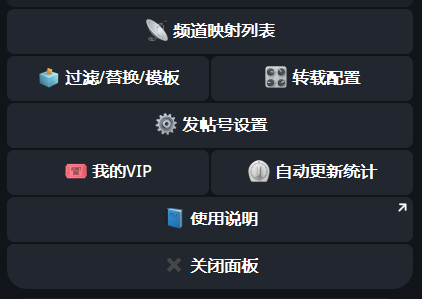
1.频道映射列表:列出你当前所添加的所有频道映射信息(频道也可以是群组,也可以是私密频道/群组,对于私密频道/群组,你只要发送“邀请链接”作为对应参数即可。机器人会操作 你的 发帖帐号 自动关注或者加入 源频道/群组。
注:
你需要将你的发帖帐号设置成 目标 频道/群组 管理员(如果你使用的是协议号,本文后面的内容有 加入 频道/群组 的命令)
映射列表界面中,有一个“同步映射信息”的按钮,该功能用于在更换发帖帐号后,同步映射频道,该操作将自动加入目标频道(包括私聊群组等,但需保证私聊群组的邀请链接有效)
2.过滤/替换/模板:用于添加/查看/编辑 过滤规则、替换规则、内容模板,机器人默认已经有一些过滤规则,能过滤很多的广告,如果当中有你不适合的过滤规则,你也可以在配置中调整。
 1.过滤/替换 支持正则表达式,如果你不懂正则表达式则使用:(关键字1|关键字2) 这样的精确匹配规则即可。过滤规则中  规则名为“*”号 的表示默认对所有频道适用的过滤规则

 2.替换内容支持带格式的内容,你在提交时设定好内容格式即可。

 3.正常替换规则以公开频道的用户名作为标识,对于私密频道,由于没有用户名,所以在设置私密频道/群组的规则时,提供ChatID即可。

📝关于内容模板:“{txt}” 关键字(引号不计入关键字)表示 原内容(替换后的内容)你可以在 原内容 前后添加你想要的任何内容(支持带格式[markdown/html]的文本)比如你想在每个内容后面添加页脚,则示例如下:
{txt}
----------- 这是页脚内容
3.转载配置:可以配置转载方式,包括设定“自动采集”模式
4.发贴帐号设置
4.1.发帖帐号信息:如果成功设置了发帖帐号,将显示用于发帖的用户帐号基本信息
 4.2.登录绑定发帖帐号:这个功能用于 在机器人的引导 下登录一个你的帐号将来用于发帖,注:设置成功后,不要在其他设备上终止该机器人上的“登录会话”否则,将导致转载操作失败。

 4.3.设置协议号发帖:这个功能将让你可以上传一个“协议号”的.session文件,机器人将绑定该帐号为你的发帖帐号。

 4.4.启用发帐号:如果之前“停用了”发帖帐号,需要点击该按钮让其重新上线。

 4.5.停用发帖号:点击后,将停用发帐帐号,停用后“自动采集”将不会工作,该功能用于在你需要重新设置发帖帐号的场景。
5.我的VIP信息:显示你的VIP信息。
6.自动更新统计:显示当前自动转载功能 工作情况的基本信息。
其他命令:
旧帖替换命令 /cps:该命令可用于将你指定的频道中的旧帖,替换成某个源频道(在频道映射中配置好)中的特定帖子内容。
1 如果 源帖评论区有内容,并且目标帖也开启了评论区,会将源帖评论区内的媒体内容也复制到目标帖的评论区。
2 如果 目标 频道中旧帖子中的 图片/视频 小于 源帖,则使用源帖中靠前的媒体内容。
3 如果目标频道中旧帖内的 图片/视频 大于 源贴,则旧帖中多余的媒体内容不会被替换,需要手动删除或保留。
清理已转载的帖子缓存:
用法:
/clc 源-目标 [n]
效果: 清除[源-目标]映射的历史缓存,只保留[n]条
示例:
清理@abc频道到@hjk频道的转载缓存,只保留10条:
/clc @abc-@hjk 10
如果需要使协议号 加入/离开 频道/群组,以下命令对你用帮助:
/ujoin <频道> 用于让协议号关注频道,包括你要管理的频道,关注后你应该将其设置为管理员。当然也可以发送私密频道/群组的“邀请链接”作为参数,这样协议号也会加入私密频道/群组。
/uleave <频道> 用于让协议号离开频道
/ujoin <频道>
/uleave <频道>
/cid 根据 你回复的消息 获取频道的基本信息,包括被限制频道的一些限制说明。
/fid 用于获取某个消息内媒体文件的基本信息
/echo 用于解码 带格式的文本
/cid 获取频道信息
/fid 获取媒体文件信息
/echo 解码带格式文本
过滤/替换示例:
过滤、替换的匹配规则编写方式一样,如果想替换成 空 ,则在提示输入替换内容时点 跳过 即可。
1.将文字链接(指有的蓝色文本实际是个外部的链接,比如:文字链接)的链接去除,保留文字:
匹配规则: (.*?)
替换内容:\1
2.假设你想去掉的内容为:某某官方入口,或者是:请关注@某某帐号,你可以像这样设置匹配规则:
.(官方入口|请关注).
上面的含义是:第一个 .* 匹配在前面出现现的任何内容,后面一个 .* 匹配在后面出现的任何内容。中间的(|)表示在两个 .* 中间只要出现 | 隔开的文本,即匹配成功。
3.匹配常见telegram中链接的表达式:
(?:https?://(?:t.me|telegram.me)/[^\s]+|tg://(?:resolve|join)[^\s]+)
此文档不能说明全部内容,有疑问请联系机器人管理员。
Report content on this page